อาการหงุดหงิดที่คอมพิวเตอร์ไม่รู้จักอุปกรณ์ที่เพิ่งเสียบเข้าไป ไม่ใช่เรื่องเล็กน้อยแค่ไดรเวอร์หาย หรือเสียบไม่แน่นอย่างที่หลายคนเข้าใจผิด ยิ่งในยุคที่ทุกอย่างเชื่อมต่อกันหมด ปัญหาง่ายๆ แบบนี้กลับกลายเป็นจุดเริ่มต้นของหายนะที่ใหญ่กว่า ตั้งแต่ข้อมูลหายไปจนถึงระบบปฏิบัติการรวน หากมองข้ามสัญญาณเตือนแรกไป
หลายคนเสียเวลาไปกับการลองผิดลองถูก เปิดดูสารพัดวิธีจากกระทู้เก่าๆ ที่ไร้สาระวนไปวนมา บางทีก็เปลี่ยนสาย เปลี่ยนอุปกรณ์ แต่เครื่องก็ยังฟ้องว่า คอมไม่รู้จักอุปกรณ์ USB อยู่ดี พานให้เสียเงิน เสียเวลา และที่สำคัญคือเสียโอกาสในการทำงาน ปัญหานี้ไม่ใช่แค่เรื่องของฮาร์ดแวร์หรือซอฟต์แวร์เดี่ยวๆ แต่มันคือการรวนของระบบที่ซับซ้อนเกินกว่าจะแก้ด้วยวิธีบ้านๆ ที่คนทั่วไปชอบทำตามกันในอินเทอร์เน็ต
ต้นตอความรวน: ทำไมคอมถึง “ไม่รู้จัก” อุปกรณ์?
การที่คอมพิวเตอร์ของคุณแสดงอาการ “ไม่รู้จัก” อุปกรณ์ไม่ใช่แค่ความผิดพลาดชั่วคราว แต่มันคือผลลัพธ์จากหลายปัจจัยที่ซ้อนทับกัน อาจเป็นเรื่องของไดรเวอร์ที่เสียหาย พอร์ต USB ที่เสื่อมสภาพ หรือแม้กระทั่งความขัดแย้งของระบบที่ซับซ้อนกว่านั้น ลองจินตนาการถึงเส้นทางข้อมูลที่ถูกตัดขาดระหว่างทาง คุณเสียบอุปกรณ์เข้าไป แต่ข้อมูลที่ควรจะวิ่งเข้าสู่ระบบกลับถูกบล็อกไว้ ทำให้คอมพิวเตอร์ไม่สามารถระบุตัวตนของอุปกรณ์นั้นได้
ปัจจัยหลักที่ทำให้การเชื่อมต่อล้มเหลว
- ไดรเวอร์ล้าสมัยหรือเสียหาย: ไดรเวอร์คือโปรแกรมตัวกลางที่ช่วยให้ระบบปฏิบัติการสื่อสารกับฮาร์ดแวร์ ถ้าไดรเวอร์ไม่ตรงรุ่น เก่าเกินไป หรือเสียหาย การเชื่อมต่อก็จะล้มเหลวทันที บ่อยครั้งที่วินโดวส์อัปเดตแล้วไดรเวอร์เก่าใช้ไม่ได้
- พอร์ต USB มีปัญหา: พอร์ต USB ไม่ได้ทนทานเสมอไป ทั้งฝุ่น ขยะ หรือความเสียหายทางกายภาพภายใน ทำให้พอร์ตใช้งานไม่ได้ หรือจ่ายไฟไม่พอสำหรับการทำงานของอุปกรณ์
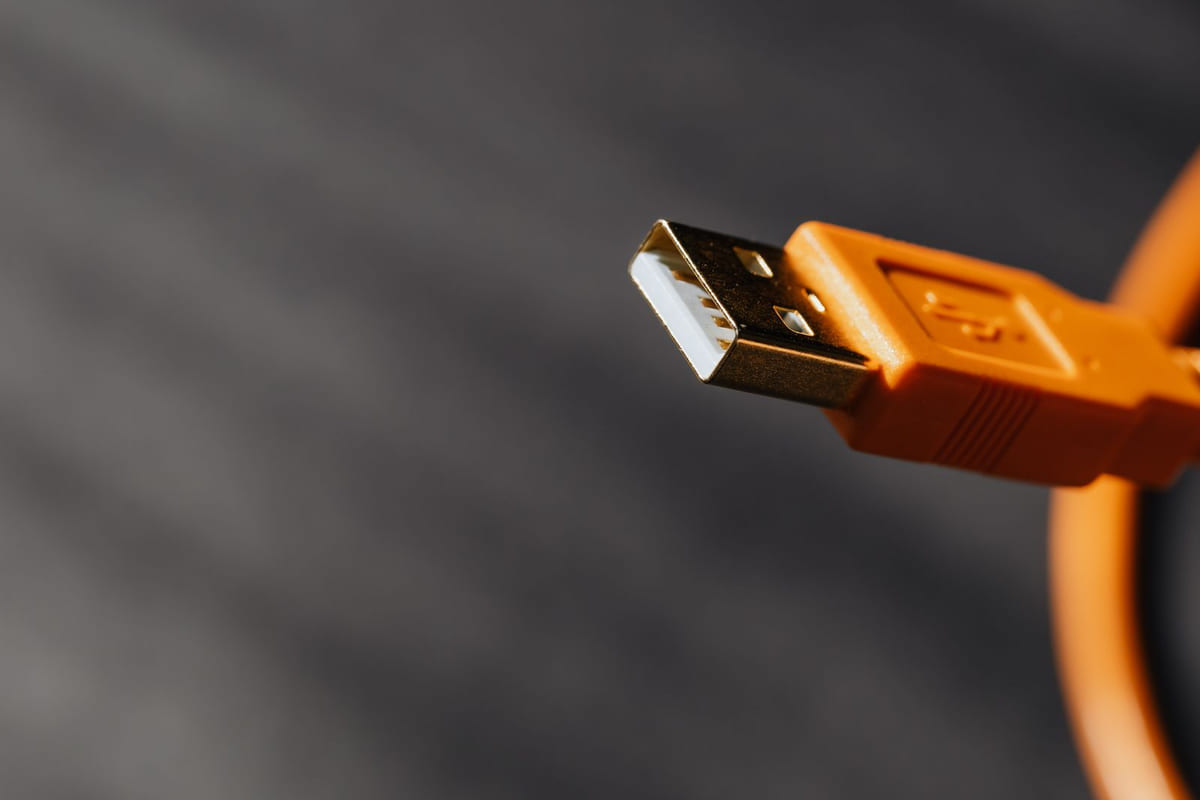
- สาย USB เสียหาย: เป็นปัญหาคลาสสิกที่หลายคนมองข้าม สาย USB ที่ม้วน งอ หรือถูกดึงกระชากบ่อยๆ อาจมีสายไฟภายในขาด ทำให้การส่งข้อมูลไม่สมบูรณ์
- พลังงานไม่เพียงพอ: โดยเฉพาะกับฮาร์ดไดรฟ์ภายนอกบางรุ่น หรืออุปกรณ์ที่ใช้พลังงานสูง หากพอร์ต USB ไม่สามารถจ่ายไฟได้เพียงพอ อุปกรณ์นั้นก็จะไม่ทำงาน
- ความขัดแย้งของระบบ: บางครั้งซอฟต์แวร์หรือการตั้งค่าบางอย่างในคอมพิวเตอร์อาจขัดแย้งกับอุปกรณ์ที่เสียบ ทำให้ไม่สามารถเชื่อมต่อกันได้
ปัญหาเหล่านี้ไม่ใช่แค่การ “ลองเสียบใหม่” แล้วจะหายไปเอง การแก้ปัญหาจึงต้องเริ่มต้นจากการระบุสาเหตุที่แท้จริงก่อน มิฉะนั้นคุณจะวนอยู่ในอ่างและเสียเวลาไปเปล่าๆ โดยที่ปัญหาไม่ได้รับการแก้ไข
ชุดตรวจการณ์: วินิจฉัยอาการเบื้องต้นแบบมืออาชีพ
ก่อนที่จะลงมือแก้ไขปัญหาแบบเจาะลึก คุณต้องมีวิธีการวินิจฉัยอาการเบื้องต้นที่แม่นยำ เพื่อไม่ให้เสียเวลาไปกับการแก้ปัญหาผิดจุด นี่คือชุดตรวจการณ์ที่คุณสามารถทำได้ด้วยตัวเอง
ขั้นตอนการตรวจสอบและแยกแยะปัญหา
- ลองเสียบอุปกรณ์ที่พอร์ต USB อื่นๆ: เริ่มต้นที่พอร์ตอื่นบนคอมพิวเตอร์เครื่องเดิม ถ้าใช้ได้ แสดงว่าพอร์ตเดิมมีปัญหา แต่ถ้าไม่ได้ ให้ลองย้ายไปเสียบกับคอมพิวเตอร์เครื่องอื่น เพื่อแยกแยะว่าปัญหาอยู่ที่อุปกรณ์หรือคอมพิวเตอร์
- เปลี่ยนสาย USB: สาย USB เก่าๆ ที่ดูเหมือนจะใช้ได้ อาจเป็นตัวการ ลองหาสายใหม่ที่มีคุณภาพดีมาทดสอบ ถ้าใช้ได้ แสดงว่าสายเดิมเสีย
- ตรวจสอบ Device Manager: เปิด Device Manager (กด Win + X แล้วเลือก Device Manager) หากเห็นเครื่องหมายตกใจสีเหลือง หรือ ‘Unknown Device’ แสดงว่ามีปัญหากับไดรเวอร์ ให้คลิกขวาที่อุปกรณ์นั้นแล้วเลือก ‘Update driver’ หรือ ‘Uninstall device’ แล้วรีสตาร์ทเครื่อง
- รีสตาร์ทคอมพิวเตอร์: วิธีที่ดูเหมือนง่ายที่สุด แต่บ่อยครั้งก็ช่วยแก้ปัญหาได้ เพราะมันจะช่วยรีเฟรชระบบและไดรเวอร์ใหม่ทั้งหมด
- ปิด Fast Startup: บางครั้งฟีเจอร์ Fast Startup ใน Windows อาจทำให้เกิดปัญหาการรู้จักอุปกรณ์ได้ ลองปิดฟีเจอร์นี้ดู โดยเข้าไปที่ Control Panel > Power Options > Choose what the power buttons do > Change settings that are currently unavailable > ติ๊กช่อง ‘Turn on fast startup’ ออก
การทำตามชุดตรวจการณ์นี้อย่างเป็นระบบ จะช่วยให้คุณสามารถจำกัดวงของปัญหาและเข้าใกล้สาเหตุที่แท้จริงได้มากขึ้น ดีกว่าการเดาสุ่มไปเรื่อยๆ ซึ่งมีแต่จะทำให้ปัญหาบานปลายและเสียเวลาโดยใช่เหตุ
The Core Solution: เมื่อไหร่ที่คุณควร ‘ลงมือลึก’?
หลังจากผ่านชุดตรวจการณ์เบื้องต้นแล้ว ถ้าปัญหายังไม่คลี่คลาย นั่นหมายความว่าคุณจำเป็นต้อง ‘ลงมือลึก’ มากกว่าเดิม ไม่ใช่แค่การเปลี่ยนสายหรือรีสตาร์ทเครื่องอีกต่อไป แต่เป็นการเจาะเข้าไปที่แกนหลักของระบบเพื่อแก้ไขปัญหาที่ฝังรากลึก
การกอบกู้ระบบเมื่อปัญหาฝังลึก
- อัปเดตชิปเซ็ตไดรเวอร์: นอกเหนือจากไดรเวอร์ของอุปกรณ์แล้ว ไดรเวอร์ของชิปเซ็ตเมนบอร์ดก็สำคัญไม่แพ้กัน เพราะมันคือตัวควบคุมการทำงานของพอร์ต USB ทั้งหมด เข้าไปที่เว็บไซต์ผู้ผลิตเมนบอร์ดหรือเว็บไซต์ผู้ผลิตชิปเซ็ต (เช่น Intel, AMD) เพื่อดาวน์โหลดและติดตั้งไดรเวอร์ล่าสุด
- ตรวจสอบและแก้ไขไฟล์ระบบที่เสียหาย: ไฟล์ระบบ Windows ที่เสียหายอาจเป็นต้นเหตุของปัญหาได้ เปิด Command Prompt ในฐานะผู้ดูแลระบบ (Administrator) แล้วพิมพ์คำสั่ง
sfc /scannowเพื่อให้ระบบตรวจสอบและแก้ไขไฟล์ที่เสียหาย - ล้างแคชและรีเซ็ตการตั้งค่า USB: ในบางกรณี ข้อมูลแคชที่เสียหายหรือการตั้งค่า USB ที่ผิดปกติ อาจทำให้เกิดปัญหาได้ การเข้าไปลบ USBSTOR ใน Registry Editor (โดยระมัดระวัง) อาจช่วยได้ แต่ควรสำรอง Registry ไว้ก่อนเสมอ
- ถอนการติดตั้งและติดตั้งไดรเวอร์อุปกรณ์ใหม่ทั้งหมด: ถ้าพบอุปกรณ์ที่เป็นปัญหาใน Device Manager ให้ถอนการติดตั้งไดรเวอร์ออกไปให้หมด แล้วรีสตาร์ทเครื่อง ให้ Windows ติดตั้งไดรเวอร์ใหม่อีกครั้ง
อย่าคิดว่าทุกปัญหามีทางลัด การแก้ปัญหาที่ซับซ้อนต้องการความเข้าใจและการดำเนินการที่เป็นระบบ การ “ลงมือลึก” ในที่นี้จึงไม่ใช่การลองมั่ว แต่คือการทำตามขั้นตอนอย่างมีสติและรู้ว่าแต่ละขั้นตอนกำลังแก้ไขอะไรอยู่
คำถามที่ต้องถามตัวเองก่อนโยนคอมทิ้ง
เมื่อลองทุกวิธีแล้วยังไม่สำเร็จ คุณจะตัดสินใจอย่างไร? คำถามไม่ใช่แค่ว่า “ซื้อใหม่ดีไหม” แต่คือ “อะไรคือจุดคุ้มทุน” ระหว่างการเสียเวลาซ่อมกับค่าใช้จ่ายที่อาจบานปลาย และข้อมูลที่คุณต้องแลกไปกับการลองผิดลองถูก
คุณพร้อมที่จะลงทุนกับเวลาและความเสี่ยงในการแก้ไขปัญหาที่อาจฝังลึกกว่าที่คิด หรือถึงเวลาที่จะยอมรับความจริงว่าบางปัญหาทางเทคนิคอาจไม่คุ้มค่ากับการพยายามยื้อ สุดท้ายแล้ว การตัดสินใจว่าจะเดินหน้าแก้ปัญหา หรือตัดใจทิ้งมันไป ควรอยู่บนพื้นฐานของการประเมินสถานการณ์ที่สมเหตุสมผล ไม่ใช่แค่อารมณ์หงุดหงิดชั่ววูบ