ความจริงที่คนไม่ค่อยพูดคือ เว็บแต่งภาพฟรีจำนวนมากไม่ได้ช่วยให้คุณทำงานไวขึ้น มันแค่ย้ายความปวดหัวจากการลงโปรแกรม ไปเป็นการเสียเวลากับหน้าเว็บที่โฆษณาเยอะ ปุ่มหลอกเยอะ และพออัปโหลดรูปเสร็จ งานดันออกมาขอบเบลอ ผมหาย เสื้อขาด เงาพัง ดูเหมือนรูปโดนเคี้ยวแล้วคายออกมา ถ้าคุณเคยลบพื้นหลังสินค้าอยู่ดีๆ แล้วมุมขวดหายไปหนึ่งแฉก คุณจะรู้ทันทีว่า “ใช้ฟรี” กับ “ใช้ได้จริง” มันคนละเรื่อง
ปัญหาคือหน้าแรกของ Google ชอบโยนบทความรวมเว็บแบบกว้างๆ มาให้ รายชื่อยาวเหยียด แต่ไม่บอกว่าตัวไหนเหมาะกับงานแบบไหน ผลคือคนอ่านต้องไล่ลองเองทีละเว็บแบบหัวร้อน บทความนี้เลยไม่เล่นเกมนั้น ผมจะคัด เว็บแต่งภาพและลบพื้นหลังฟรี จากมุมคนใช้งานจริง แยกตามลักษณะงาน และบอกตรงๆ ว่าทำไมบางเว็บควรใช้แค่ขั้นแรก บางเว็บควรใช้แค่ขั้นเก็บไฟล์ ไม่ใช่ยัดทุกอย่างลงเว็บเดียวแล้วหวังว่ามันจะรอด
ของฟรีที่คนกดใช้แล้วด่าทีหลัง มันพังตรงไหน
ก่อนจะเลือกเครื่องมือ คุณต้องเห็นภาพก่อนว่าความพังของงานออนไลน์มันเกิดตรงไหนบ้าง เพราะถ้าไม่แยกอาการ คุณจะวนอยู่กับการเปลี่ยนเว็บไปเรื่อยๆ แบบไม่รู้ต้นเหตุ
ลบพื้นหลังได้ แต่ขอบภาพพัง
เว็บลบพื้นหลังอัตโนมัติหลายตัวทำงานเร็วจริง แต่อาการที่ชอบโผล่คือขอบผมฟุ้ง เสื้อสีขาวกลืนกับฉากหลัง หรือวัตถุโปร่งใสอย่างแก้ว พลาสติก และผ้าโปร่งโดนตัดหายไปด้วย ปัญหานี้เห็นชัดมากกับภาพสินค้าและภาพพอร์ตเทรต ถ้าคุณเอาไปแปะบนพื้นสีเข้ม ขอบเทาๆ จะเด้งขึ้นมาทันที ภาพที่ดูโอเคบนหน้าพรีวิว อาจพังตอนเอาไปใช้งานจริง
แต่งสีได้ แต่ไฟล์ออกมาเละ
อีกอาการที่คนเจอบ่อยคือแต่งบนเว็บแล้วดูดี แต่พอบันทึกไฟล์ รายละเอียดผิว ภาพสินค้า หรือข้อความเล็กๆ แตกเป็นบล็อก บางเว็บบีบอัดไฟล์หนักเกินไป บางเว็บจำกัดขนาดส่งออกในแผนฟรี ทำให้งานที่เหมาะกับโพสต์โซเชียล ใช้ต่อในงานพิมพ์หรือแบนเนอร์ไม่ได้เลย ถ้างานคุณต้องใช้ภาพคมๆ สำหรับร้านค้าออนไลน์ เรื่องนี้ไม่ใช่เรื่องจุกจิก มันคือภาพลักษณ์ที่เสียแบบเห็นด้วยตา
แยกงานก่อน แล้วค่อยเลือกเว็บ ไม่งั้นจะเลือกผิดตั้งแต่คลิกแรก
คนส่วนใหญ่พลาดตรงนี้ อยากได้เว็บเดียวจบ ทั้งลบพื้นหลัง รีทัช แต่งสี ใส่ตัวอักษร ลดขนาดไฟล์ ซึ่งในโลกจริงมันไม่ค่อยมีเว็บไหนทำทุกอย่างได้ดีเท่ากัน วิธีที่ฉลาดกว่าคือแยกงานเป็นขั้น แล้วใช้เครื่องมือที่เก่งเฉพาะด้าน
ถ้าคุณต้องการลบพื้นหลังไว
Remove.bg ยังเป็นตัวที่หลายคนหยิบใช้ก่อน เพราะอัปโหลดปุ๊บ ตัดฉากหลังปั๊บ เหมาะกับงานเร่ง งานขายของ งานทำภาพปก หรือโพสต์ที่ไม่ต้องนั่งจูนทุกเส้นผม ส่วน Adobe Express มีเครื่องมือลบพื้นหลังบนเว็บที่ใช้ง่ายและหน้าตาไม่รก เหมาะกับคนที่อยากต่อยอดไปทำกราฟิกชิ้นเล็กๆ หลังจากลบฉากหลังเสร็จ จุดที่ต้องจำคือสองตัวนี้เหมาะกับ “เริ่มงานเร็ว” ไม่ใช่ “ซ่อมงานละเอียด”
ถ้าคุณต้องแก้ภาพจริงจังบนเบราว์เซอร์
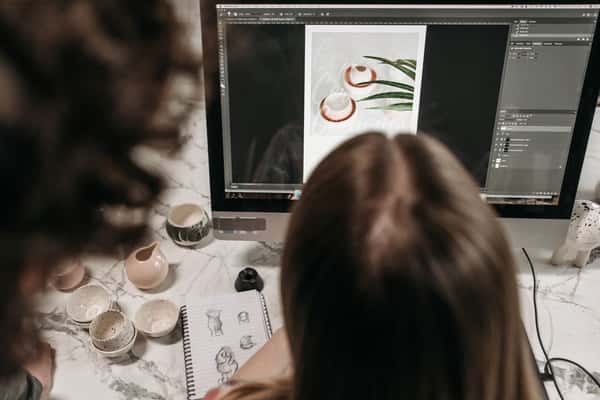
Photopea คือของจริงสำหรับคนที่อยากได้ฟีลใกล้ Photoshop โดยไม่ต้องติดตั้งโปรแกรม รองรับเลเยอร์ รองรับไฟล์ PSD และเหมาะมากเวลาคุณต้องเก็บขอบเอง ลบเงา ปรับสีเฉพาะจุด หรือใส่ตัวอักษรแบบงานดูไม่ลวก ส่วน Pixlr ใช้ง่ายกว่าในบางกรณี เหมาะกับคนที่อยากแต่งเร็วแต่ยังต้องมีเครื่องมือมากกว่าพวกเว็บกดครั้งเดียวจบ ถ้ารูปคุณมีรายละเอียดเยอะ เว็บตัดฉากหลังอัตโนมัติอย่างเดียวไม่พอ
ถ้าคุณต้องเก็บรายละเอียดหรือจัดการไฟล์
หลังลบพื้นหลังแล้ว งานมักไม่จบตรงนั้น คุณอาจต้องลบเศษวัตถุเล็กๆ ออกจากภาพ ซึ่ง Cleanup.pictures ช่วยงานนี้ได้ดีในระดับใช้งานทั่วไป จากนั้นถ้าต้องบีบไฟล์ก่อนอัปโหลดเว็บหรือส่งให้ทีม Squoosh, TinyPNG และ iLoveIMG เป็นกลุ่มที่ควรมีติดไว้ เพราะแต่ละตัวถนัดต่างกัน บางตัวเด่นเรื่องเทียบคุณภาพก่อน-หลัง บางตัวเด่นเรื่องลดขนาด บางตัวเด่นเรื่องย่อหรือครอปภาพเร็วๆ ตรงนี้แหละที่หลายคนมองข้าม แล้วไปโทษว่าภาพไม่ชัด ทั้งที่ต้นเหตุอยู่ตอนส่งออกไฟล์
อย่าหาเว็บเดียวจบ ให้ต่อเป็นชุดทำงานแทน
ถ้าคุณลองมาหลายเว็บแล้วยังรู้สึกว่า “มันเกือบดี แต่ไม่สุดสักตัว” นั่นไม่ใช่เพราะคุณเลือกไม่เก่ง แต่มันเป็นธรรมชาติของเครื่องมือบนเว็บ แต่ละตัวเกิดมาเพื่อทำบางอย่างให้ดี ไม่ได้เกิดมาเพื่อรับภาระทุกอย่าง
วิธีที่ใช้ได้จริงคือทำเป็นสายพานสั้นๆ แบบนี้
- ขั้น 1: ใช้ Remove.bg หรือ Adobe Express เพื่อตัดฉากหลังให้เร็วที่สุด
- ขั้น 2: เปิดต่อใน Photopea หรือ Pixlr เพื่อเก็บขอบ แก้สี ลบเงา และจัดองค์ประกอบ
- ขั้น 3: ถ้ามีจุดรบกวนเล็กๆ ใช้ Cleanup.pictures ลบเฉพาะจุด
- ขั้น 4: ส่งออกแล้วบีบไฟล์ด้วย Squoosh หรือ TinyPNG ก่อนเอาไปโพสต์หรืออัปเว็บ
พอแยกแบบนี้ งานจะนิ่งขึ้นเยอะ คุณไม่ต้องหวังให้เว็บเดียวทำทุกอย่างจนพังทั้งกระบวนการ และถ้าจะเก็บลิงก์ไว้ใช้งานประจำ ให้ทำหน้า เว็บรวมเครื่องมือ ส่วนตัวของคุณเอง จะคมกว่าการพิมพ์ค้นหาใหม่ทุกครั้งแล้วเจอบทความเดิมๆ ที่ไม่ได้บอกอะไรเพิ่ม
กรอบคัดเว็บแบบ 4 เช็ก ก่อนคุณฝากรูปลงไป
ผมใช้หลักง่ายๆ เวลาเจอเว็บใหม่ ไม่ต้องเชื่อคำโฆษณา ไม่ต้องหลงกับปุ่ม “AI” ใหญ่ๆ ให้เช็ก 4 เรื่องนี้ก่อน ถ้าผ่านค่อยใช้ต่อ
เช็กขอบภาพในจุดที่เครื่องชอบพลาด
อย่าดูแค่รูปเต็ม ให้ซูมดูผม ขอบหู ปลายแขน สายกระเป๋า มุมสินค้า และวัตถุใส ถ้าจุดพวกนี้เนียน แปลว่าอัลกอริทึมพอไหว ถ้าจุดพวกนี้เละ คุณจะเสียเวลาซ่อมตามหลังอีกหลายรอบ
เช็กว่าไฟล์ฟรีพอใช้จริงไหม
คำว่าใช้ฟรีบางทีหมายถึงใช้ฟรีแค่หน้าพรีวิว แต่ไฟล์ดาวน์โหลดจริงมีความละเอียดต่ำ หรือมีข้อจำกัดตอนใช้งานต่อ คุณไม่จำเป็นต้องจำรายละเอียดทุกเว็บ แค่ทดสอบด้วยภาพเดียวกัน แล้วดูว่าขนาดไฟล์และความคมหลังดาวน์โหลดรับได้ไหม
เช็กความเร็วกับความรกของหน้าเว็บ
เรื่องนี้คนชอบมองข้าม แต่หน้างานจริงมันน่ารำคาญมาก เว็บที่ปุ่มเยอะ ป๊อปอัปเยอะ หรือบังคับสมัครสมาชิกตั้งแต่ยังไม่รู้ผลงาน มักทำให้การทำงานสะดุด โดยเฉพาะเวลาคุณต้องทำภาพหลายชิ้นติดกัน เครื่องมือที่ดีไม่ใช่แค่ทำงานได้ แต่ต้องไม่ขวางงาน
เช็กว่าควรใช้เป็นตัวหลักหรือตัวเสริม
บางเว็บเก่งเรื่องแรกเข้า บางเว็บเก่งเรื่องเก็บละเอียด บางเว็บเก่งเรื่องบีบไฟล์ ถ้าคุณจัดบทบาทมันถูก งานจะไหล แต่ถ้าเอาตัวเสริมมาเป็นตัวหลัก คุณจะเริ่มรู้สึกว่าเครื่องมือ “ไม่ดี” ทั้งที่จริงมันแค่ถูกใช้ผิดงาน
ชุดเว็บที่เหมาะกับคนแต่ละแบบ
ถ้ายังเลือกไม่ออก ลองจับตามลักษณะงานของตัวเอง ไม่ต้องดูว่าคนอื่นใช้เว็บไหน ให้ดูว่าคุณต้องส่งงานแบบไหน
ถ้าคุณเป็นสายขายของออนไลน์ ใช้รูปสินค้าเยอะ และต้องการความเร็วมาก่อน เริ่มจาก Remove.bg แล้วค่อยไป Squoosh เพื่อให้ไฟล์เบาแต่ยังดูคม ถ้าคุณเป็นสายคอนเทนต์ โพสต์หลายแพลตฟอร์ม และต้องใส่ข้อความหรือจัดเลย์เอาต์ต่อ Adobe Express หรือ Pixlr จะคล่องกว่า ถ้าคุณเป็นคนทำงานละเอียด อยากควบคุมเลเยอร์ มาสก์ และแก้ภาพแบบไม่โดนเครื่องบังคับ Photopea คือจุดที่ควรอยู่ให้นานที่สุด
หลังจากนี้อย่าถามว่า “เว็บไหนดีที่สุด” เพราะคำถามนั้นทำให้คนเสียเวลามาเยอะกว่าได้งานจริง ถามใหม่ว่า “งานของฉันต้องไวแค่ไหน และพังตรงไหนบ่อยที่สุด” พอคุณตอบสองข้อนี้ได้ เว็บที่ควรใช้จะโผล่มาเอง แล้วคุณล่ะ ยังจะนั่งลองทุกเว็บไปเรื่อยๆ หรือจะจัดชุดเครื่องมือให้มันทำเงินแทนการกินเวลา?